


Описание заявок по умолчанию
Основное направление, которому мы придерживаемся — сокращение времени работы сотрудника на каждом операционном этапе.
Заявка — проще говоря, это техническое задание для сотрудников склада
При первом входе вам доступны три заявки на стандартные работы склада:
1.Забор груза:
- Этап “Назначение водителя”
- Этап “Забор груза”
- Этап “Указание виды работ логистики”
1.Забор груза подробнее:
При создании заявки “1.Забор груза” заполните необходимые поля.

Изменить эти поля можно перейдя на вкладке “центр заявок” -> “Типы заявок” -> “Форма типа заявок”.

После создания заявки начинайте ее “обработку”.
Этап 1 “Назначение водителя”:
На данном этапе необходимо указать данные водителя для заказа пропуска. Если это штатный водитель фулфилмента, добавленный в “сотрудники” (Как добавить сотрудника), то все данные “подтянутся” самостоятельно. Если это сторонний водитель, то его данные необходимо ввести вручную. При переходе с текущего этапа на следующий отправится уведомление в чат с клиентом с данными водителя для заказа пропуска.
Этап 2 “Забор груза”:
Назначьте ответственного водителя на данный этап, чтобы он увидел данную заявку. При непосредственном заборе груза водитель укажет денежные расходы, время ожидания и загрузит фото груза.

Все это можно сделать с помощью мобильного телефона. При переходе на следующий этап отправится уведомление в чат с клиентом о том, что груз забран и фото этого груза

Этап 3 “Указание виды работ логистики”
Ответственный за данный этап должен указать услуги, которые были оказаны клиенту во время забора (Как добавить услугу).
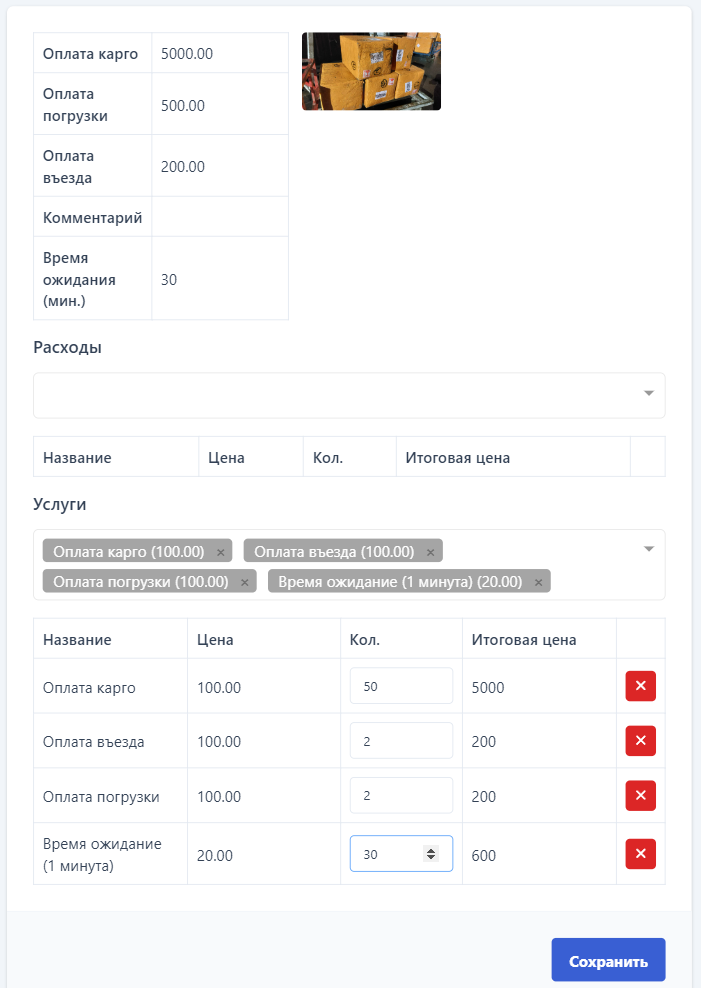
После завершения этапа отправится уведомление в чат с клиентом
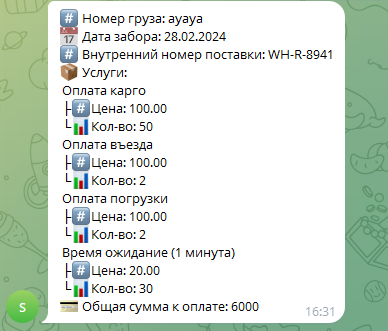
Данная заявка так настроена, что на завершающем этапе будет предложен выбор «Завершить заявку» или создать, на основании этой заявки следующую, например, на прием и обработку товара.

Вне зависимости от выбора на данном этапе, текущая заявка завершится и на основании указанных услуг сформируется счет на оплату

2. Приемка груза:
- Этап “Разгрузка”
- Этап “Согласование перечня работ”
- Этап “Приемка”
2. Приемка груза подробнее:
Этап 1 “Разгрузка”:
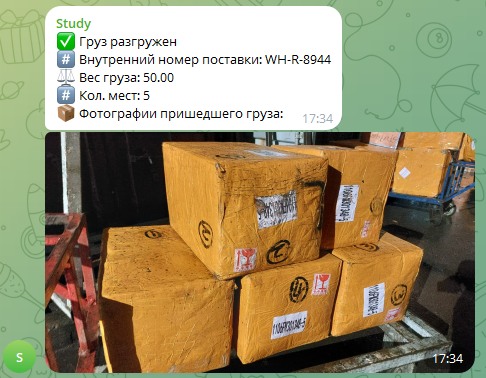
Ответственный за данный этап сотрудник указывает вес, количество мест и подгружает фото груза.

После выполнения этапа клиенту в чат отправиться уведомление с теми данными, которые были указаны, включая фото.
Этап 2 “Согласование перечня работ”
Этап предназначен для уточнения ТЗ, а именно: как упаковать, в какие упаковочные материалы положить (Как добавить расходные материалы) и что необходимо сделать. Это можно сделать с помощью добавления услуг и упаковки.
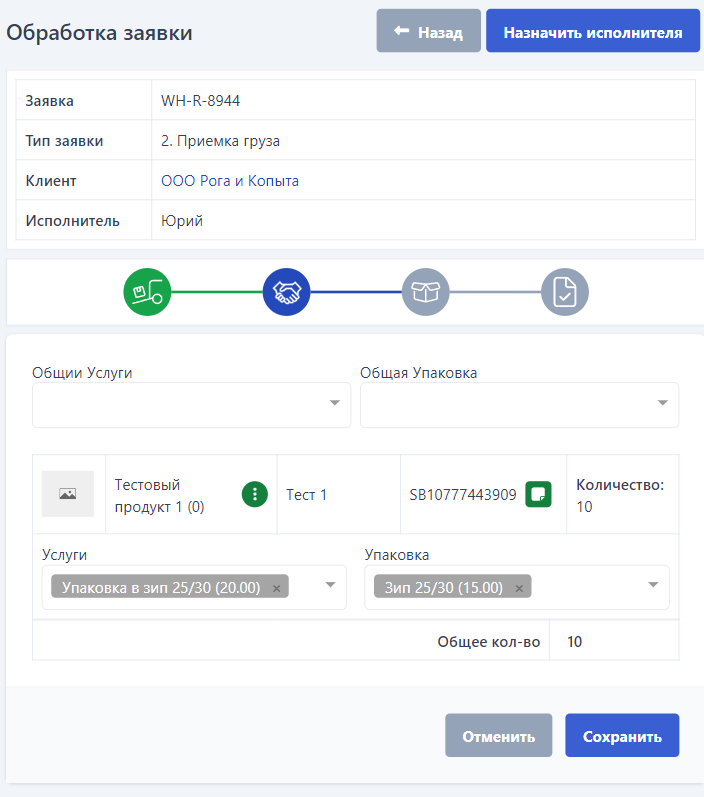
Этап 3 “Приемка” На данном этапе непосредственно начинается сама обработка товара по указанным услугам, распределение товара по коробам/палетам.
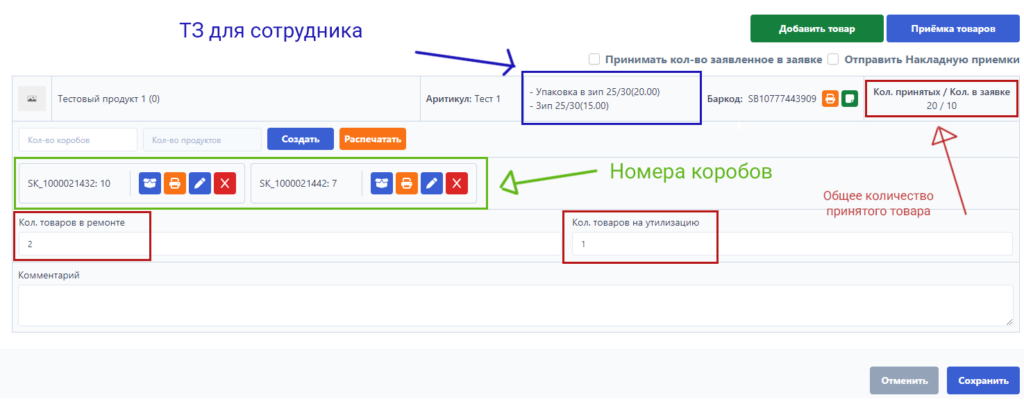
После завершения этапа клиенту в чат отправиться уведомление о принятом количестве и товары добавятся на остаток. При необходимости, можно отправить отдельную накладную о приемке.

3. Доставка на склад МП:
- Этап “Указание объемов груза”
- Этап “Загрузка ШК из МП”
- Этап “Указание видов работ логистики”
- Этап “Логистика Озон ВБ (забор или доставка)”
- Этап “Забор груза”
3. Доставка на склад МП подробнее:
Этап 1 “Указание объемов груза”:
На данном этапе склад передает информацию клиенту о маркировке товара и количестве коробов. Эта информация необходима для клиента на следующем этапе.
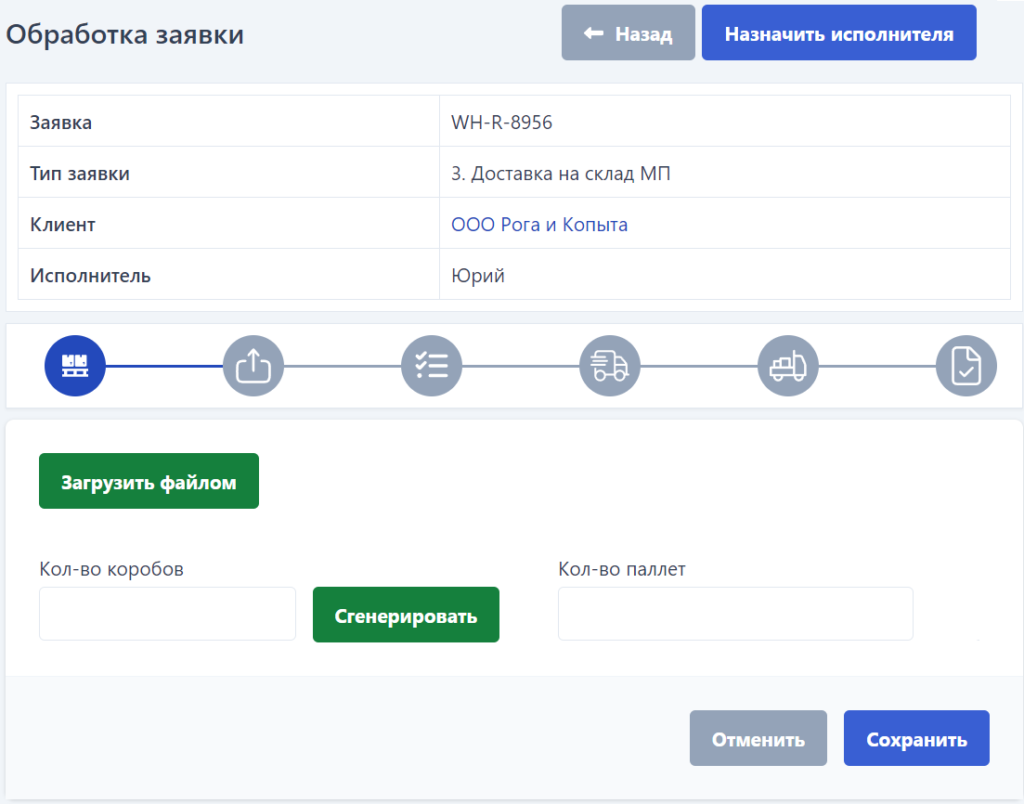
Есть два варианта заполнения данного этапа:
1 — Через файл “ШК коробов”, который формируется после завершения этапа “Приемка”.

2 — Вручную. Необходимо ввести количество коробов и нажать “сгенерировать”, далее указать товар и его количество в каждом коробе
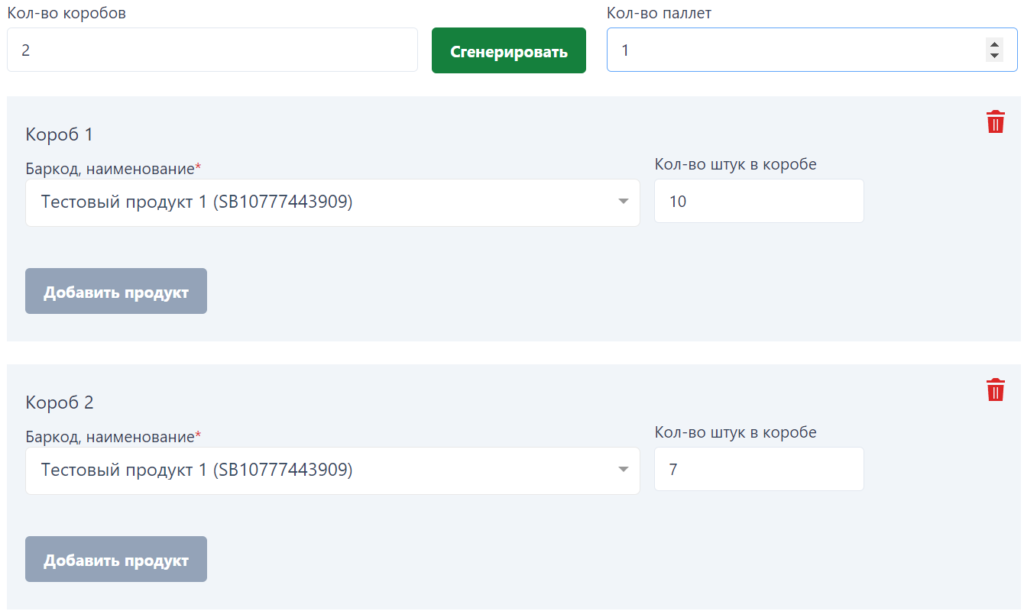
Этап 2 “Загрузка ШК из МП”:

На данном этапе имеется информация с прошлого этапа “Указание объемов груза”. Создав поставку на маркетплейс, клиент подгружает ШК коробов и пропуск для водителя в заявку PDF файлом, которые выдает ему маркетплейс. Клиент может это сделать напрямую через сервис, зайдя под своим аккаунтом или скинуть в чат.
Этап 3 “Указание видов работ логистики”:
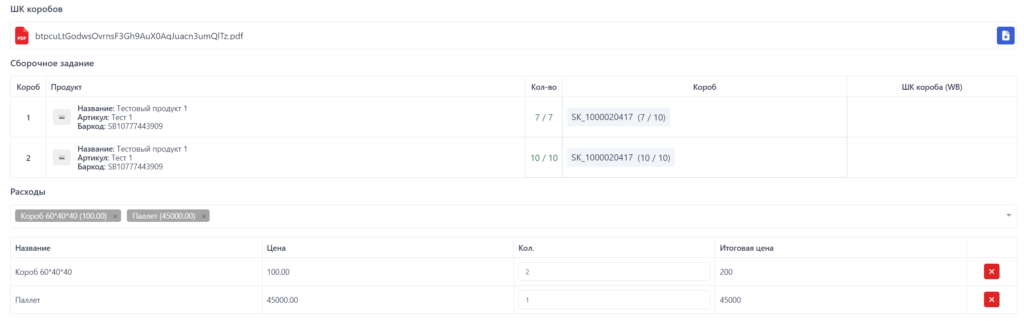
Ответственный за данный этап должен указать услуги, которые были оказаны клиенту во время подготовки (Как добавить услугу). После завершения заявки на основании указанных услуг сформируется счет на оплату.
Этап 4 “Назначение водителя”
На данном этапе необходимо указать данные водителя, который повезет поставку. Если это штатный водитель фулфилмента, добавленный в “сотрудники”, то все данные “подтянутся” самостоятельно. Если это сторонний водитель, то его данные необходимо ввести вручную. При переходе с текущего этапа на следующий отправится уведомление в чат с клиентом с данными водителя для заказа пропуска.
Этап 5 “Забор груза”:
Данный этап в заявке добавлен для передачи задания водителю. Водитель увидит заявку, исполнит, заполнив необходимые поля и добавит фото разгрузки поставки, котор