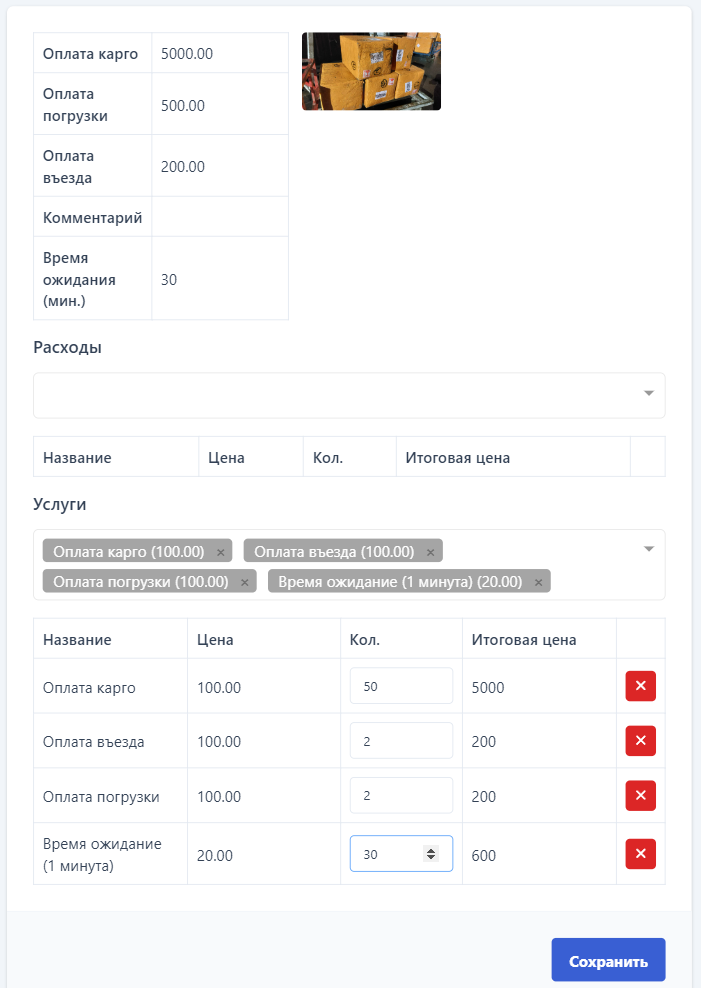
1.1 Забор груза
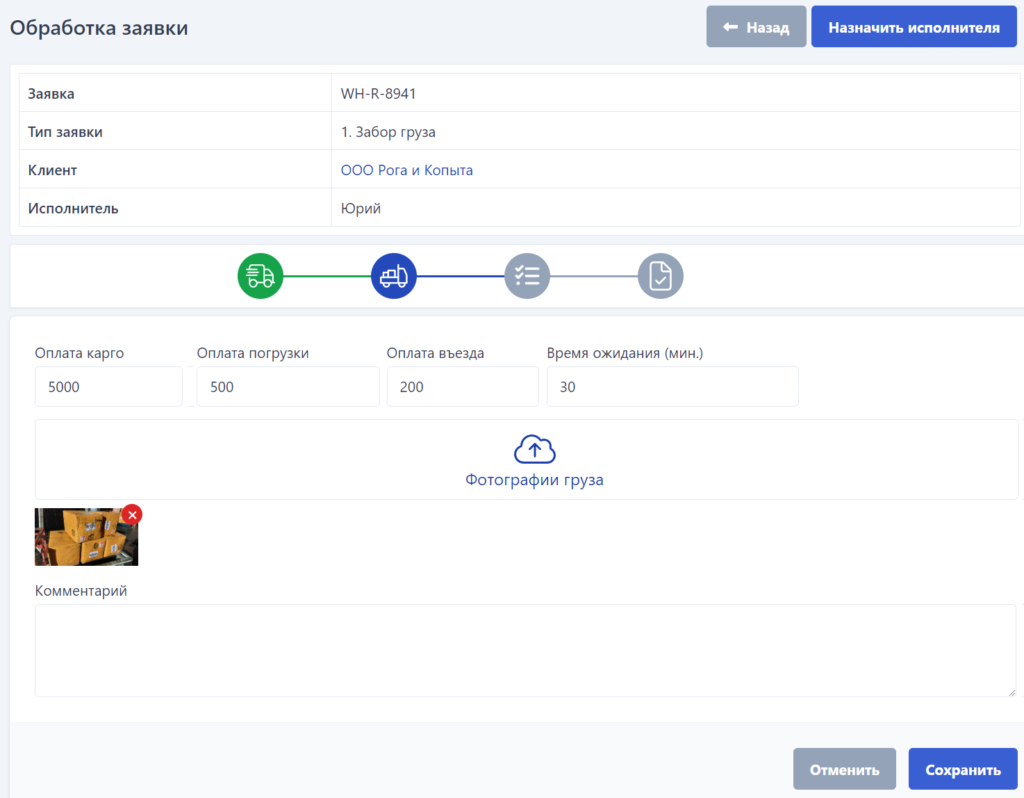
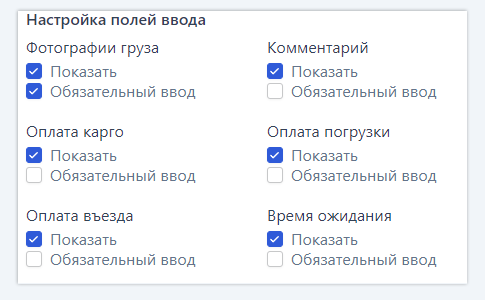
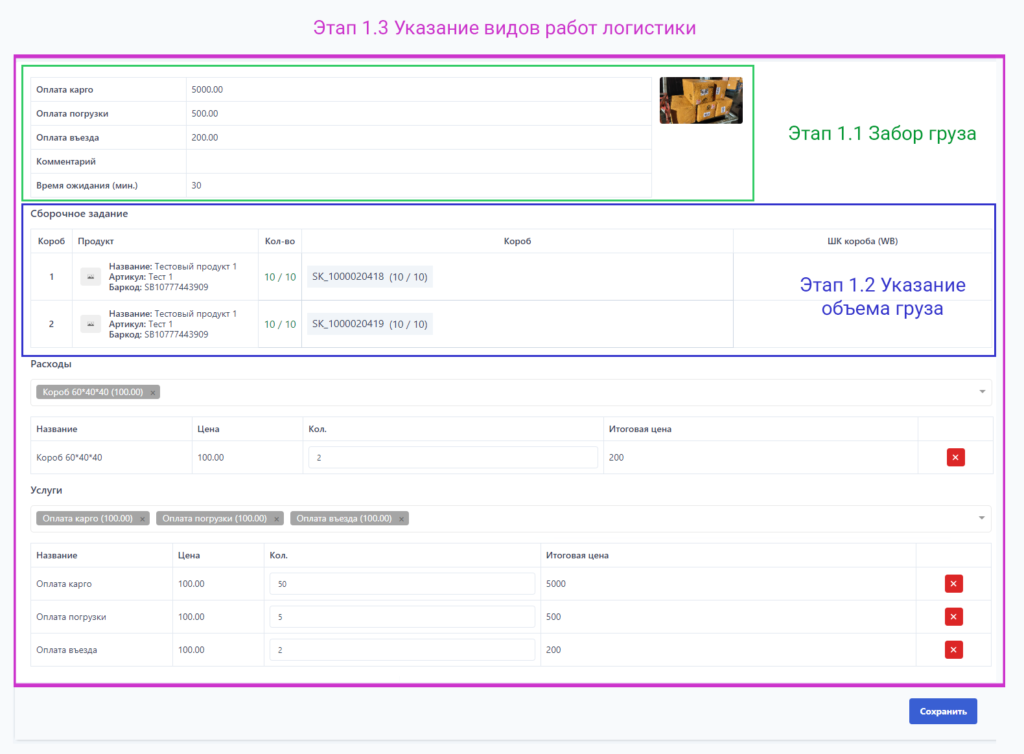
Позволяет водителю или ответственному на данном этапе заполнить расходы связанные с забором или отправкой груза. Заполненные данные подтягиваются на этап 1.3 “Указание видов работ логистики” (При условии, что этот этап добавлен в последовательность этапов в данной заявке), где вы можете указать услуги и расходные материалы..
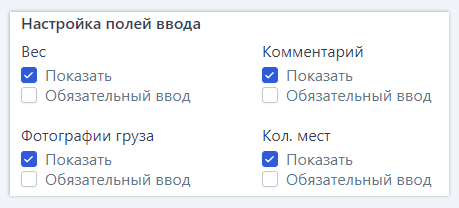
Поля ввода можно редактировать под свои нужды (Создание и настройка нового типа заявки)
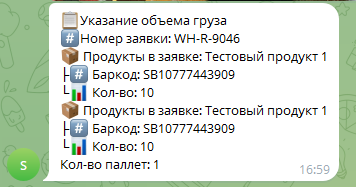
После завершения этапа в чат с клиентом придет уведомление
1.2 Указание объемов груза (Данный этап будет перерабатываться под новые правила отгрузок)
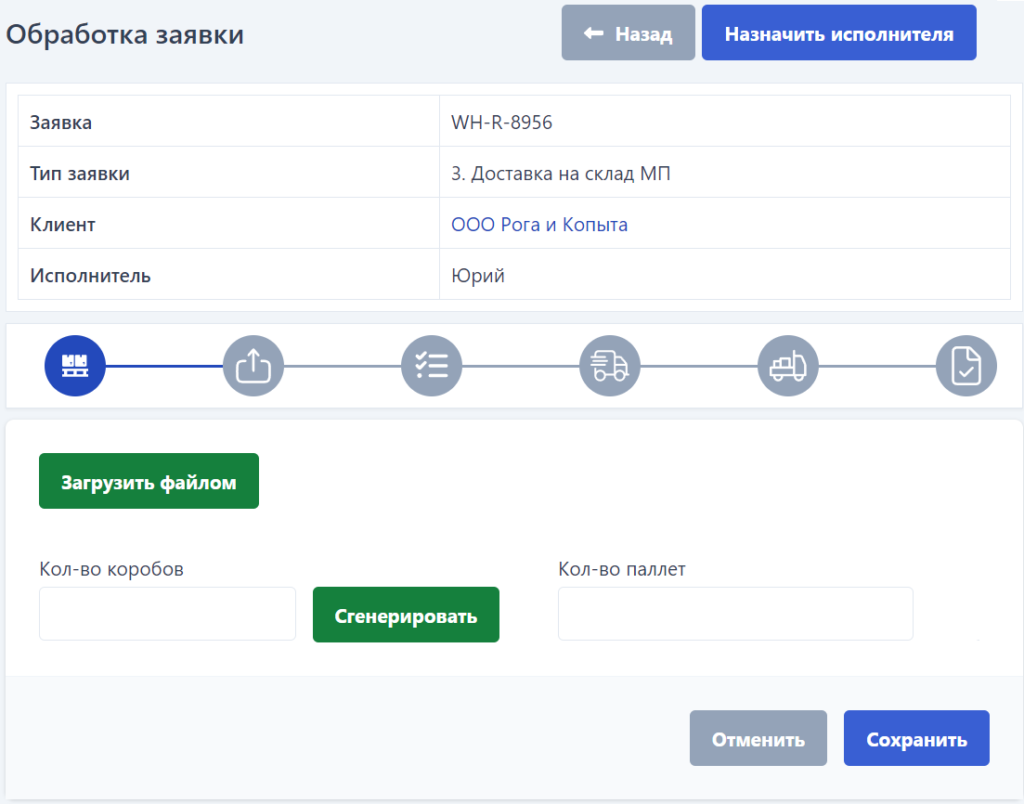
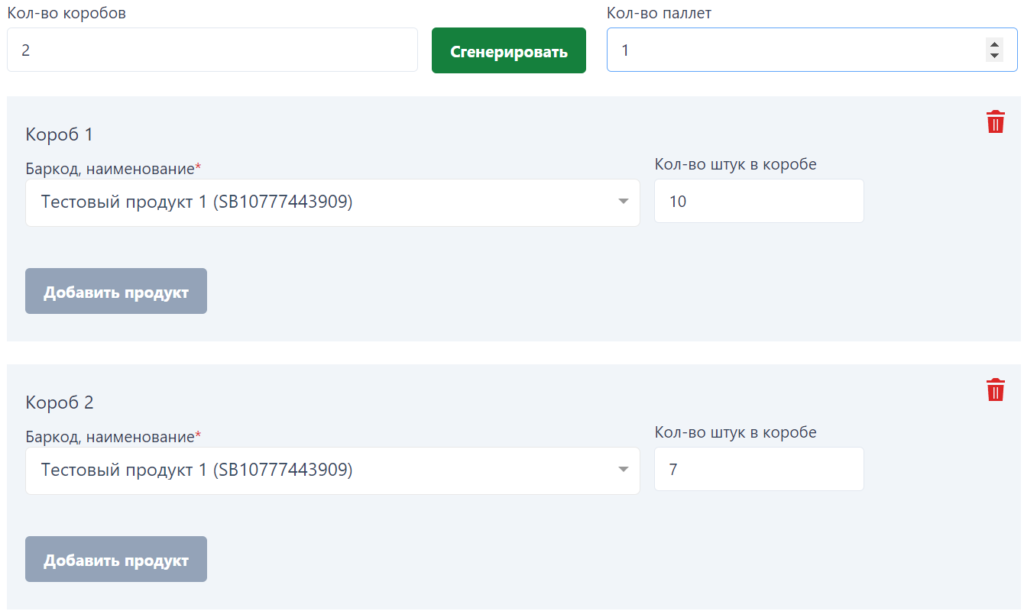
Передает информацию со склада о количестве товаров, коробов и паллет клиенту для поставки на маркетплейс. Заполненные данные подтягиваются на этап 1.3 “Указание видов работ логистики” (При условии, что этот этап добавлен в последовательность этапов в данной заявке). Если этап добавлен в заявку, после завершения заявки товар спишется с основного склада.
Этап можно заполнить двумя способами:
1- вручную. Укажите количество коробов и нажмите «генерировать», добавьте товары в коробы и введите количество товаров в коробе.
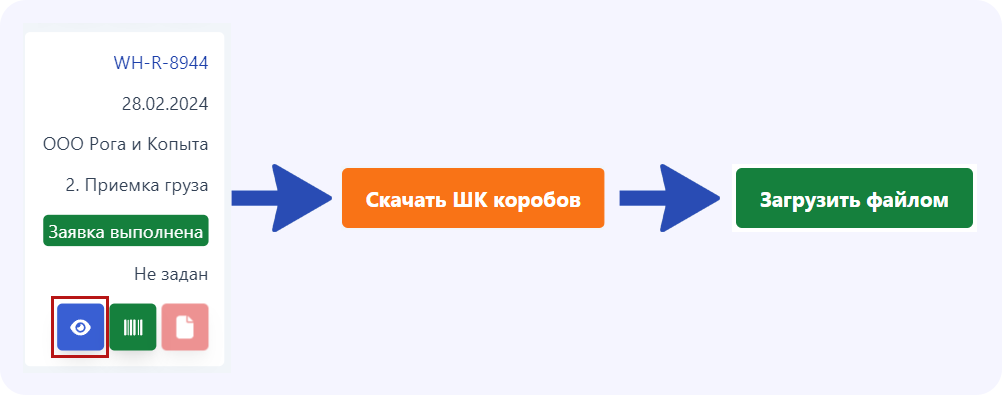
2 — Через файл “ШК коробов”, который формируется после завершения этапа “Приемка”
После завершения этапа в чат с клиентом придет уведомление
1.3 Указание видов работ логистики
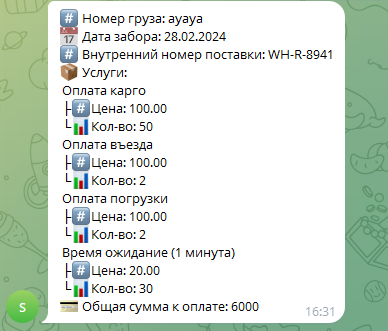
Этап заполнения оказанных услуг и расходные материалов. После завершения заявки указанные расходы и услуги отобразятся в счете клиента. В этот этап попадает информация с этапов 1.1 Забор груза и 1.2 Указание объемов груза при условии, что эти этапы стоят в последовательности перед 1.3 Указание видов работ логистики.
1.4 Назначение водителя
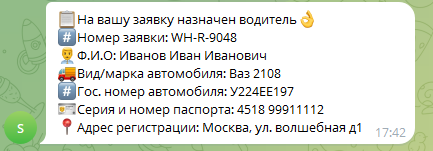
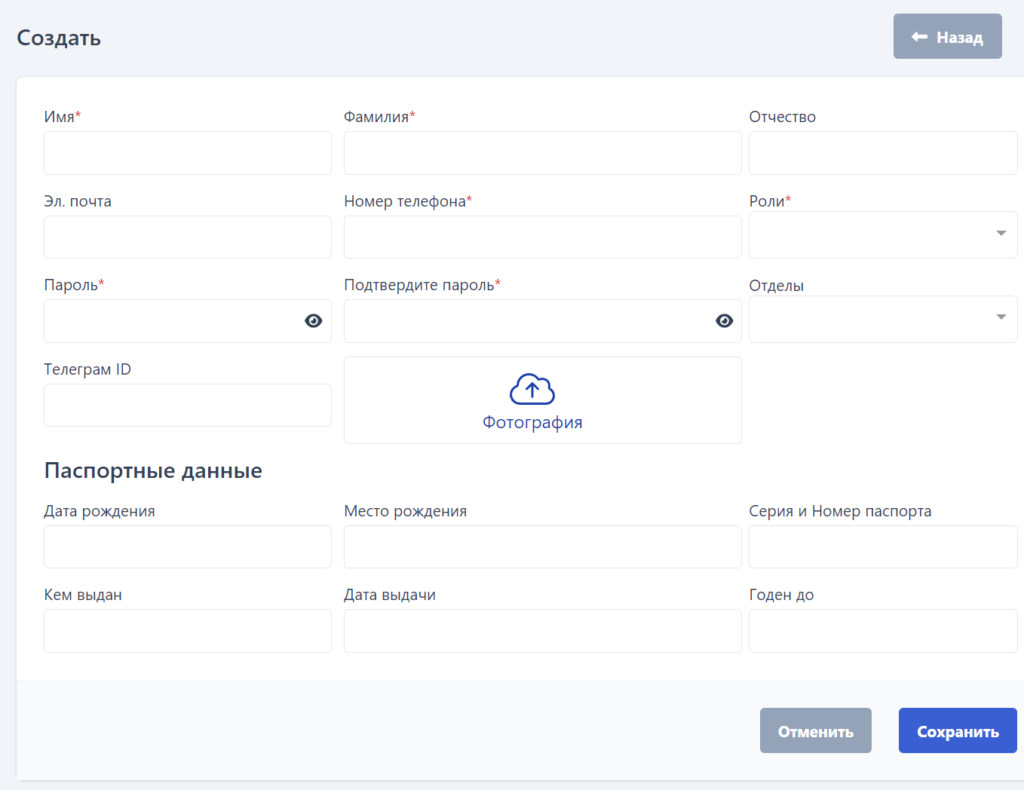
Этап заполнения данных водителя для заказа пропуска. Если водитель добавлен в сотрудники (Как добавить сотрудника), то система автоматически подгрузит данные водителя.
После завершения этапа в чат с клиентом придет уведомление с данными водителя
1.5 Загрузка ШК из МП
Создав поставку на маркетплейс, клиент подгружает ШК коробов и пропуск для водителя в заявку PDF файлом, которые выдает ему маркетплейс. Клиент может это сделать напрямую через сервис, зайдя под своим аккаунтом.
1.6 Согласование перечня работ
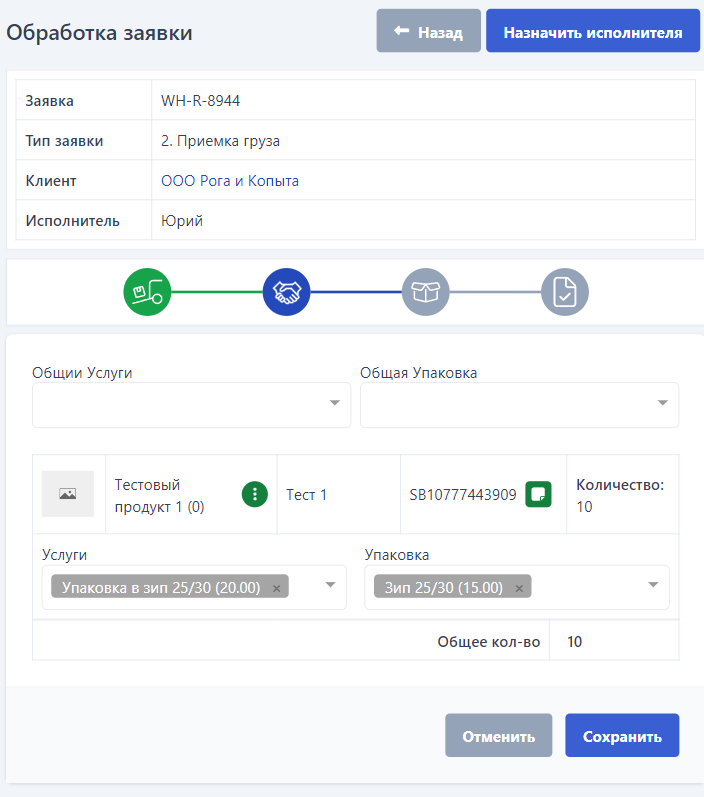
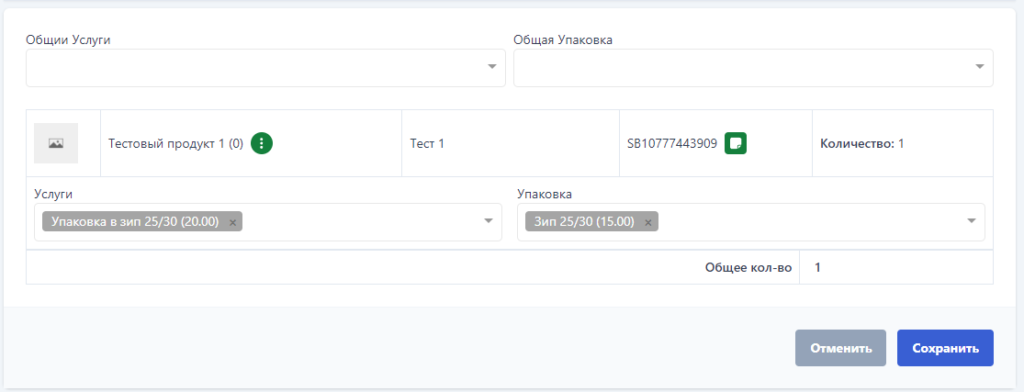
Этап для передачи ТЗ сотрудникам склада. Указываются услуги и виды упаковки с товаром. При повторной поставке такого же товара услуги и упаковка сохраняются и проставляются автоматически. Услуги и упаковка с этого этапа переходят на этап «1.7 Приемка«, где суммируются с количеством товаров и попадаются в счет.
1.7 Приемка
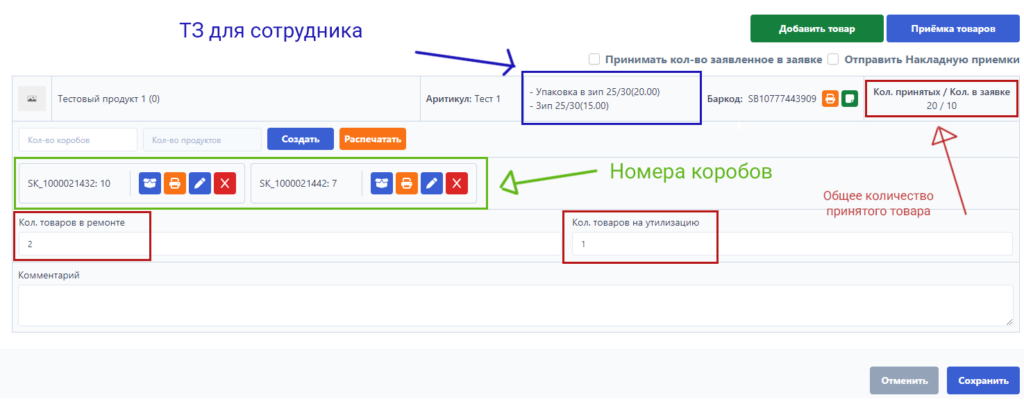
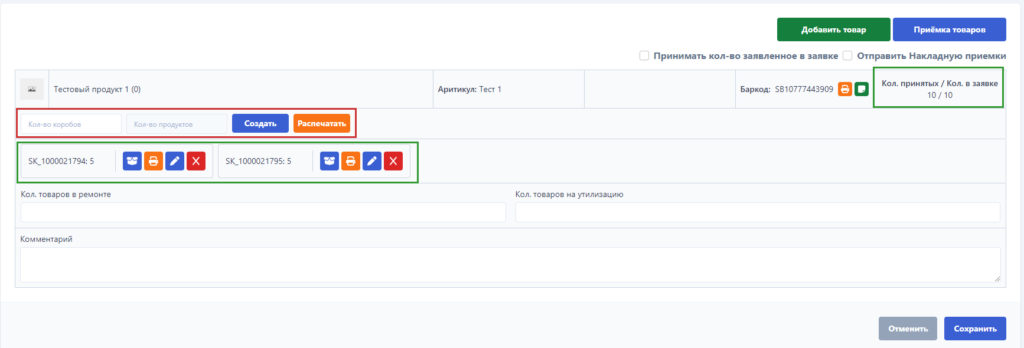
Основной этап на приемку и обработку товара. Информация по упаковке передается с этапа «1.6 Согласование перечня работ«. Возможны два варианта приемки:
1 — Быстрая приемка. Когда одного одинакового товара несколько коробов. Укажите количество коробов и количество в одной коробке. Система создаст коробы с указанным количеством в них
2 — Ручная приемка. Нажмите «приемка товаров», в появившемся окне создайте новую коробку и просканируйте туда шк товара. Система автоматически будет суммировать количество отсканированных товаров
При необходимости укажите количество товаров с браком или на утилизацию
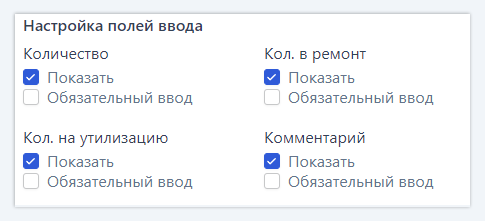
Поля ввода можно редактировать под свои нужды (Создание и настройка нового типа заявки)
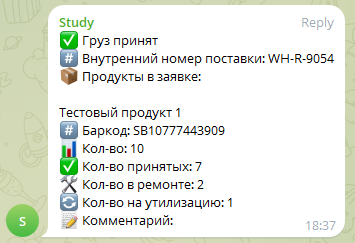
После завершения этапа в чат с клиентом придет уведомление о приемке и количестве
Также появятся две кнопки «ШК коробов» и «Скачать ШК», которые необходимы для создания поставки на маркетплейс
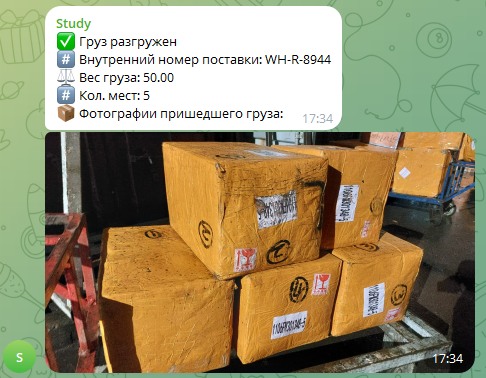
1.8 Разгрузка
Этап для оповещения, что груз пришел и разгружен. Поля ввода можно редактировать под свои нужды (Создание и настройка нового типа заявки)
После завершения этапа в чат с клиентом придет уведомление
1.9 Погрузка
Загружается фото погрузки товара и указываются расходы. На основании расходов формируется счет.
1.10 Отгрузка
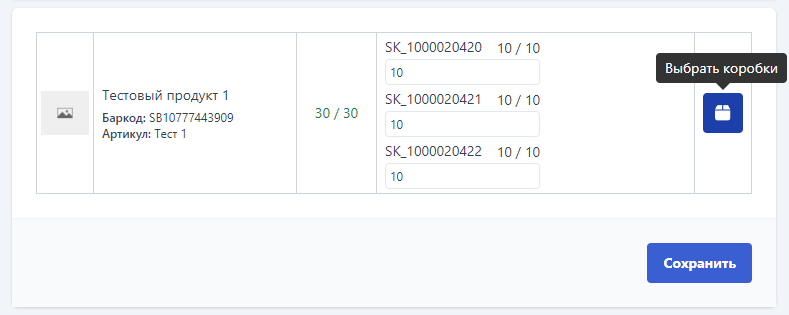
Списывает товар с основного склада, покажет какие короба отгрузить. При необходимости номера коробов можно поменять. По умолчанию предлагает самые «старые» коробки. Т.е коробки, которые были приняты раньше
1.11 Согласование этикетки
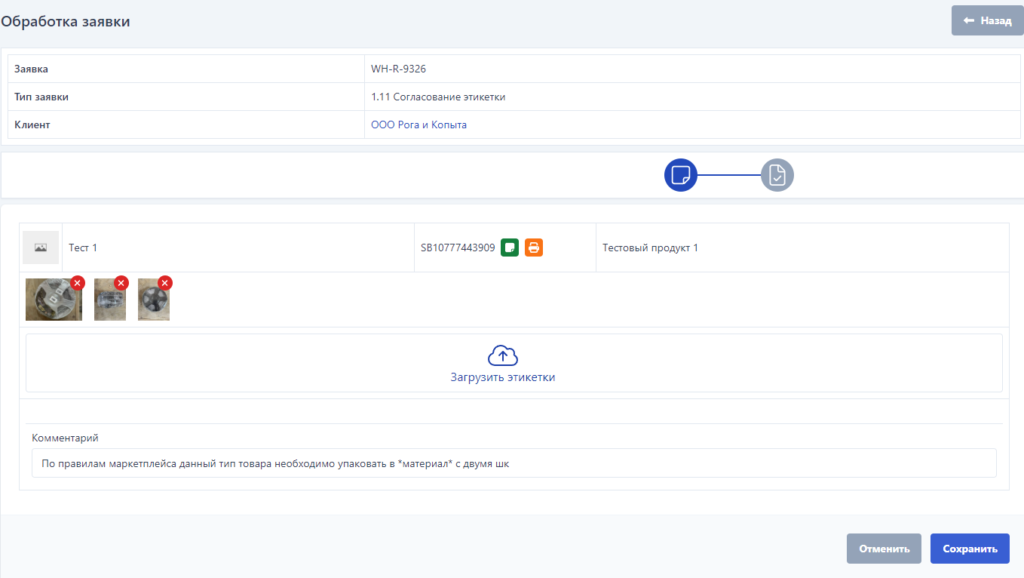
Позволяет показать клиенту как будет выглядеть обработанный товар
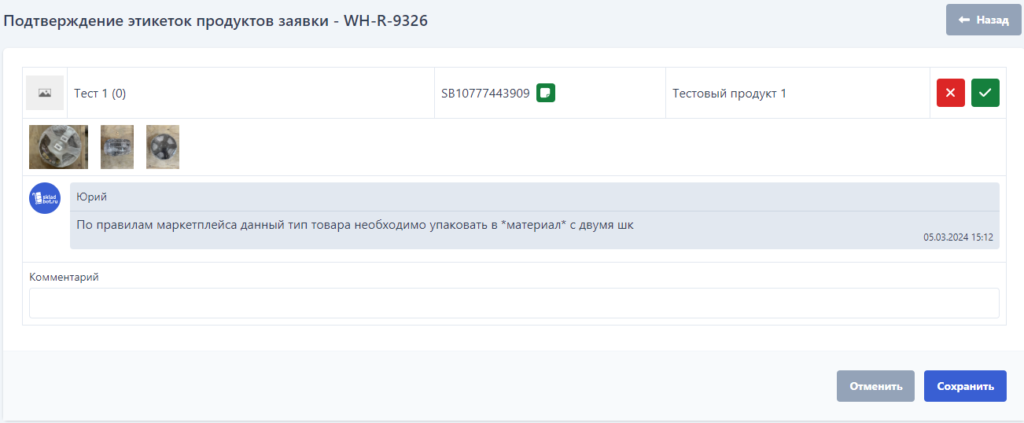
После сохранения этапа со стороны фулфилмента в чат с клиентом придет уведомление со ссылкой, которая перенаправит его на страницу сервиса для согласования упаковки
Со стороны клиента это выглядит так:
Клиенту необходимо подтвердить или отказать данной упаковки